YouTube初心者の始め方|動画編集未経験の主婦が愛犬の動画投稿に挑戦
PR|本記事にはアフィリエイト広告が含まれています。
「YouTubeを始めてみたいけれど、何から始めればいいの?」
「動画編集をやったことがないけれど、自分にもできる?」
そんな疑問を持っている方もいるのではないでしょうか。
私自身、これまで動画編集とはほとんど無縁の生活をしていました。
仕事では看護師をしていたため、動画編集を仕事にした経験もありません。
現在は育児をしながら、在宅でできる仕事について調べたり、クラウドソーシングに挑戦したりしています。
そんな私が今回、動画編集の練習も兼ねて、愛犬の動画をYouTubeに投稿してみることにしました。
きっかけは、子どもと一緒に見ていた犬のYouTube動画です。
特によく見ているのが、豆柴のうにちゃんとゴールデンレトリバーのおからちゃんの動画。
豆柴うに&ゴールデンレトリバーおから UNI&OKARA|YouTube
わんちゃんがかわいいのはもちろんですが、ご家族の雰囲気もとても素敵で、親子でいつも楽しく見ています。
そんな動画を見ているうちに、
「我が家にもワンちゃんがいる。」
「我が家の犬の動画もYouTubeに投稿してみようかな?」
と思うようになりました。
さらに以前から、動画編集にも興味を持っていました。
在宅ワークや副業について調べていると、動画編集を仕事にしている方もたくさんいます。
「動画編集ができるようになったら、将来的に仕事の幅も広がるのかな?」
そんなことを考えるようになりました。
そこで、
「まずは自分の動画で練習してみよう!」
と思い、YouTube初心者の私が愛犬の動画投稿を始めてみることにしました。
この記事では、動画編集未経験の主婦が実際にYouTubeを始めた流れや、動画編集・サムネイル作りで感じたことを紹介します。
YouTubeを始めてみたい方や、動画編集に興味がある方の参考になれば嬉しいです。
YouTube初心者でも動画投稿はできる?
結論からいうと、YouTubeは初心者でも始められます。
私自身、動画編集の経験がほとんどない状態でしたが、YouTubeチャンネルを作成し、愛犬の動画を投稿するところまで進めることができました。
私が実際にやったことは、次の6ステップです。
YouTube初心者が動画投稿するまでの6ステップ
- Googleアカウントを準備する
- YouTubeチャンネルを作成する
- 投稿する動画を用意する
- 動画編集アプリで編集する
- サムネイルを作る
- YouTubeに動画を投稿する
動画の撮影は、普段使っているスマートフォンで行いました。
動画編集も、スマートフォンで使えるアプリを利用して挑戦しています。
ただし、私の場合はYouTubeチャンネルを作成するときにiPhoneからうまく登録できなかったため、パソコンを使いました。
そのため、実際にやってみた感想としては、
スマホを中心に始められるけれど、必要に応じてパソコンも使う
というイメージです。
「YouTubeを始めるなら、難しい機材が必要なのかな?」
と思っていましたが、初心者の私でも始めることができました。
YouTubeを始めるためにGoogleアカウントを準備
YouTubeを始めるために、まず準備したのがGoogleアカウントです。
私は用途によってGoogleアカウントを分けています。
- 普段使い用
- 子どもの動画を非公開で保存する用
- YouTube公開用
今回は、YouTubeで公開する動画専用のGoogleアカウントを新しく作りました。
プライベートで使っているアカウントと公開用のアカウントを分けておくことで、自分の中でも管理しやすくしています。
YouTubeをこれから始める方は、普段使いのアカウントをそのまま使うのか、公開用に新しく作るのかを考えておくとよさそうです。
YouTubeチャンネルの作り方【初心者でもできた】
Googleアカウントを準備したら、YouTubeチャンネルを作成しました。
最初はiPhoneから登録しようとしたのですが、なぜかうまくいかず……。
そこで、パソコンから登録してみることにしました。
すると、無事にチャンネルを作成することができました。
チャンネルを作る際には、
- チャンネル名を決める
- アイコンを設定する
- チャンネルを設定する
などの作業をしました。
YouTube初心者の私でも、チャンネル作成そのものはそれほど難しくありませんでした。
「もっと複雑なのかな?」
と思っていたので、実際にやってみて、
「意外とできる!」
というのが最初の感想です。
分からないことがあっても、一つずつ調べながら進めればなんとかなりました。
YouTube初心者が愛犬の動画を投稿してみた
チャンネルを作成したら、いよいよ動画投稿です。
我が家には、スマートフォンで撮影した犬の動画がたくさんあります。
数秒程度の短い動画から、数分程度の動画までさまざまです。
まずは撮りためていた動画の中から投稿できそうなものを選び、YouTubeにアップロードしてみました。
動画を選択して、
- タイトルを入力
- 説明文を入力
- 公開設定を選択
という流れで投稿。
以前から子どもの動画を非公開でYouTubeにアップロードしていたため、動画をアップロードする作業自体は、それほど迷いませんでした。
ところが、実際に投稿してみて気になったことがあります。
それが、
「動画をそのまま投稿するだけでは、なんだか味気ない……。」
ということでした。
動画をそのまま投稿するとホームビデオ感がすごい
もちろん、我が家の犬はかわいいんです。
かわいいんですよ。
でも、撮影した動画をそのまま投稿すると……
完全にホームビデオ。
YouTubeで他の方の動画を見てみると、
- 不要な部分がカットされている
- テロップが入っている
- BGMが入っている
- 動画の流れが分かりやすい
- サムネイルが工夫されている
など、さまざまな工夫があります。
「私ももう少しYouTubeらしい動画にしたい!」
と思い、動画編集にも挑戦することにしました。
動画編集未経験の主婦がCapCutを使ってみた
動画編集について調べている中で、私が使ってみたのがCapCutです。
動画編集初心者でも使いやすそうだったので、まずは実際に触ってみることにしました。
CapCutでは、
- 動画のカット
- テロップや文字入れ
- BGMの追加
- 動画のつなぎ合わせ
などの編集ができます。
私はまず、動画に文字を入れるところから挑戦しました。
ところが、
「文字を入れるだけでも難しい……。」
文字の大きさはどうする?
どこに配置する?
何秒表示する?
どんなフォントがいい?
など、分からないことだらけでした。
それでも、実際に触っているうちに少しずつ操作にも慣れてきました。
動画編集未経験だからといって、最初からすべての機能を覚える必要はありません。
まずは文字入れ。
次に動画のカット。
その次にBGM。
というように、一つずつ覚えることにしました。
YouTube初心者がサムネイル作りにも挑戦
動画編集と同じくらい難しいと感じたのが、YouTubeのサムネイル作りです。
YouTubeを見ていると、目を引く写真や大きな文字が入ったサムネイルがたくさんあります。
私も、
「せっかくならサムネイルも作ってみたい!」
と思い、愛犬の写真を使って挑戦しました。
写真を選んで、
文字を入れて、
配置を考えて……。
これが思った以上に難しい。
普段から画像編集をしているわけではないので、私にとっては未知の領域でした。
サムネイル作りではAIにも力を借りてみた
そこで、サムネイル作りではAIにも力を借りながら作成してみました。
自分だけで一からデザインを考えるのは難しかったので、AIにアイデアを出してもらったり、デザインの方向性を考えるときの参考にしたりしました。
AIにすべてを任せるのではなく、
「この写真を使いたい」
「ここはもっとシンプルにしたい」
「文字をもう少し目立たせたい」
など、自分の希望を伝えながら調整しています。
画像作りが得意ではない私にとって、AIはサムネイル作りをサポートしてくれる心強い存在でした。
今回YouTubeを始めてみたことで、動画編集だけでなく、サムネイル作りにもAIを活用できることを知りました。
まだまだ改善するところはありますが、これからもAIの力を借りながら、自分でも少しずつデザインについて勉強していきたいと思っています。
Canvaも今後使ってみたい
YouTubeのサムネイル作りについて調べていると、初心者向けの画像作成ツールとしてよく見かけるのがCanvaです。
Canvaにはさまざまなテンプレートがあるため、デザインの知識がない人でも画像を作りやすいと言われています。
私はまだCanvaを実際には使っていません。
今回はAIの力も借りながらサムネイルを作りましたが、今後はCanvaも実際に使ってみたいと思っています。
動画編集とあわせて、YouTubeのサムネイル作りについても少しずつ勉強していく予定です。
YouTubeを実際に始めて分かった4つのこと
YouTube初心者の私が実際に動画投稿をしてみて、始める前には分からなかったことがいくつもありました。
1.チャンネル作成は思ったより難しくない
YouTubeを始める前は、
「チャンネル作成って難しそう」
と思っていました。
でも、実際にやってみると、初心者の私でも作成できました。
分からないことがあっても、一つずつ調べながら進めれば大丈夫でした。
2.動画投稿そのものは意外と簡単
スマートフォンで撮影した動画があれば、YouTubeにアップロードすること自体はそれほど難しくありませんでした。
ただし、
「動画を投稿できる」ことと「見やすい動画を作れる」ことは別です。
投稿するだけなら簡単でも、動画の内容を分かりやすくするためには、カットやテロップなどの編集が必要になります。
3.動画編集は実際にやってみると難しい
動画編集未経験の私にとって、カットやテロップ、BGMなどは分からないことばかりでした。
でも、自分で編集してみることで、
「ここはカットしたほうが見やすそう」
「ここに文字を入れたら分かりやすそう」
と考えられるようになりました。
実際に手を動かしてみることで、少しずつ動画編集への興味も深まっています。
4.サムネイル作りも奥が深い
サムネイルも、実際に作ってみると考えることがたくさんあります。
どの写真を使うのか。
どんな文字を入れるのか。
文字をどこに配置するのか。
写真と文字のバランスはどうするのか。
普段何気なく見ていたYouTubeのサムネイルも、自分で作ってみると見方が変わりました。
YouTube初心者がつまずきやすいポイント
私が実際にYouTubeを始めて感じた、初心者がつまずきやすいポイントもまとめてみます。
動画編集が難しい
カット、テロップ、BGMなど、最初は分からないことがたくさんあります。
一度にすべて覚えようとせず、できることから少しずつ始めるのがよさそうです。
サムネイル作りが難しい
写真や文字の配置など、思った以上に考えることがあります。
AIや画像編集ツールなども活用しながら、自分なりに改善していくのも一つの方法だと思います。
投稿してみないと分からないことがある
実際に投稿してみると、
「ここは編集したほうがよかった」
「この文字は見にくいかも」
など、後から気づくこともあります。
だからこそ、まず投稿してみることも大切だと感じました。
最初から完璧を目指すと大変
動画編集もサムネイル作りも、最初から上手にできるわけではありません。
私もまだまだ初心者です。
だからこそ、
「前回より少し良くする」
くらいの気持ちで続けていこうと思っています。
【体験談】動画編集未経験の主婦がYouTubeを始めた結果
実際に愛犬の動画を編集してみると、思っていた以上に難しいこともありました。
そこで、少しずつテロップを入れたり、動画をカットしたり、BGMを入れたりしながら編集しています。
サムネイル作りにも挑戦しましたが、これもなかなか難しい。
そこで、AIにも力を借りながら、写真や文字の配置を考えて作ってみました。
まだまだ初心者なので、思ったようにできないこともあります。
それでも、実際に自分で動画を作ってみることで、
「ここはもう少しこうしたほうが見やすいかも」
と考えるようになりました。
動画編集についてはまだ勉強中ですが、実際にやってみたことで、少しずつ興味が深まっています。
これからも愛犬の動画を投稿しながら、動画編集やサムネイル作りについて少しずつ勉強していきたいと思っています。
YouTube初心者の私がこれから挑戦したいこと
これからは、YouTubeへの動画投稿を続けながら、少しずつ動画編集のスキルを身につけていきたいと思っています。
今後挑戦したいのは、
- 動画の不要な部分をカットする
- テロップを見やすくする
- BGMを入れる
- 動画を自然につなげる
- サムネイルを改善する
- AIを動画や画像作りに活用する
- Canvaも使ってみる
- 動画の構成を考える
- 他のYouTubeチャンネルを研究する
などです。
いきなり全部できるようになる必要はありません。
まずは一つずつ覚えて、
「前回より少し良くなった」
と思える動画を作れるようになりたいです。
そして、動画編集のスキルが身につけば、将来的には副業や在宅ワークにもつなげられるかもしれません。
まだまだ先の話ですが、楽しみながら挑戦していきたいと思っています。
YouTube初心者だからこそ、まずはやってみる
今回YouTubeを始めてみて、一番感じたのは、
「完璧じゃなくても、まずやってみることが大切」
ということです。
動画編集の経験はない。
YouTubeの知識もほとんどない。
サムネイル作りも初心者。
そんな状態でも、実際にチャンネルを作って動画を投稿することはできました。
もちろん、すぐにプロのような動画を作れるわけではありません。
でも、自分でやってみたからこそ、
「ここが難しいんだ」
「こういう編集ができるようになりたい」
「もっと見やすい動画にしたい」
と、具体的に考えられるようになりました。
何か新しいことを始めるときは、最初から完璧を目指すより、まず経験してみることも大切なのだと思います。
愛犬のYouTubeを成長記録として続けてみます
今回のYouTubeへの挑戦は、最初から収益化を目的に始めたわけではありません。
「やったことのないことを経験してみたい」
「動画編集を練習してみたい」
「AIも活用しながら新しいことに挑戦してみたい」
「愛犬の動画を楽しく残したい」
そんな気持ちから始めました。
今は、
愛犬の動画を撮影する
↓
YouTubeに投稿する
↓
動画編集を勉強する
↓
AIの力も借りながらサムネイルを作る
↓
少しずつ改善する
という流れで挑戦しています。
まだまだ素人感のある動画ですが、それも含めてYouTube初心者の成長記録として残していきたいと思っています。
いつか最初の動画を見返したときに、
「最初と全然違う!」
と思えるくらい成長していたら嬉しいです。
私が投稿しているYouTubeチャンネル
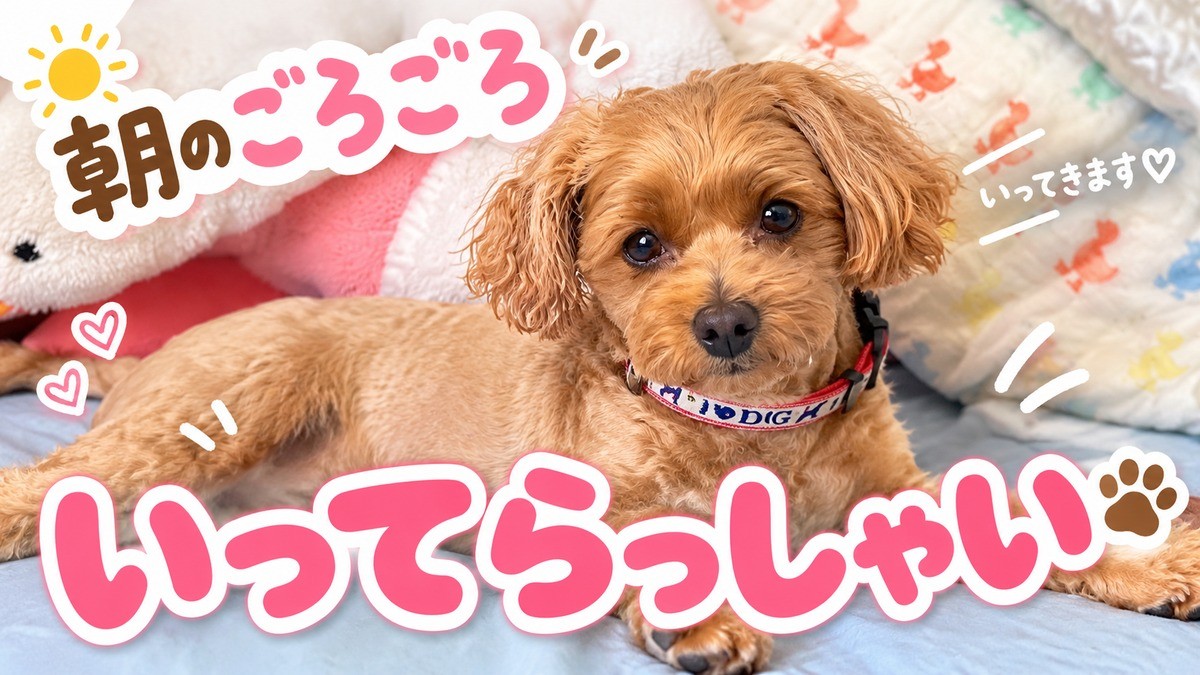
現在、我が家の犬「おと」の動画を投稿しています。
まだ始めたばかりなので、チャンネル登録者もほんの少し。
ちなみに、現在のチャンネル登録者2人は……
身内です(笑)。
まだまだこれからの小さなチャンネルですが、動画編集の練習も兼ねながら、愛犬のかわいい姿を楽しく残していきたいと思っています。
宣伝みたいになってしまいますが、もしよかったら、のぞいてみてください。
今回投稿した動画(初心者なりに編集してみました)はこちら
「これからどんなふうに変わっていくのかな?」
というところも含めて、YouTube初心者の成長記録として続けていく予定です。
まとめ|YouTube初心者でも動画投稿を始めてみよう
今回は、動画編集未経験の主婦である私が、YouTube初心者として愛犬の動画投稿を始めてみた体験談を紹介しました。
YouTubeを始める前は、
「チャンネルを作るのは難しそう」
「動画編集なんてできない」
と思っていました。
でも、実際にやってみると、チャンネル作成や動画投稿は思っていたよりも難しくありませんでした。
一方で、動画を見やすく編集したり、サムネイルを作ったりするには、まだまだ勉強が必要です。
私もこれから少しずつ動画編集を覚え、AIなども上手に活用しながら、できることを増やしていきたいと思っています。
YouTubeは、最初から完璧な動画を作る必要はありません。
まずは自分が撮った動画を投稿してみる。
そこから少しずつ編集を覚えて、改善していく。
そんな始め方でもいいのではないかなと思います。
私自身も、愛犬の動画投稿を楽しみながら、YouTube初心者から少しずつ動画編集ができるようになるまでの過程をブログに記録していく予定です。
「YouTubeを始めてみたい」
「動画編集に挑戦してみたい」
「AIを活用して新しいことを始めたい」
「在宅でできる仕事のスキルを身につけたい」
そんな方の参考になれば嬉しいです。